Overstappen vanuit GensDataPro
Van GensDataPro naar Stambeam, in een paar minuten.
Maak in GensDataPro een GEDCOM-bestand en lees het in met Stambeam. Je ziet eerst wat er binnenkomt, en je stamboom in GensDataPro blijft gewoon staan.
Zo zet je je stamboom over
In GensDataPro
Kies in het menu Bestand voor Exporteren en dan GEDCOM. Twijfel je tussen versies, kies dan GEDCOM 5.5.1.
In Stambeam
- 1Kies Bestand, Importeren.
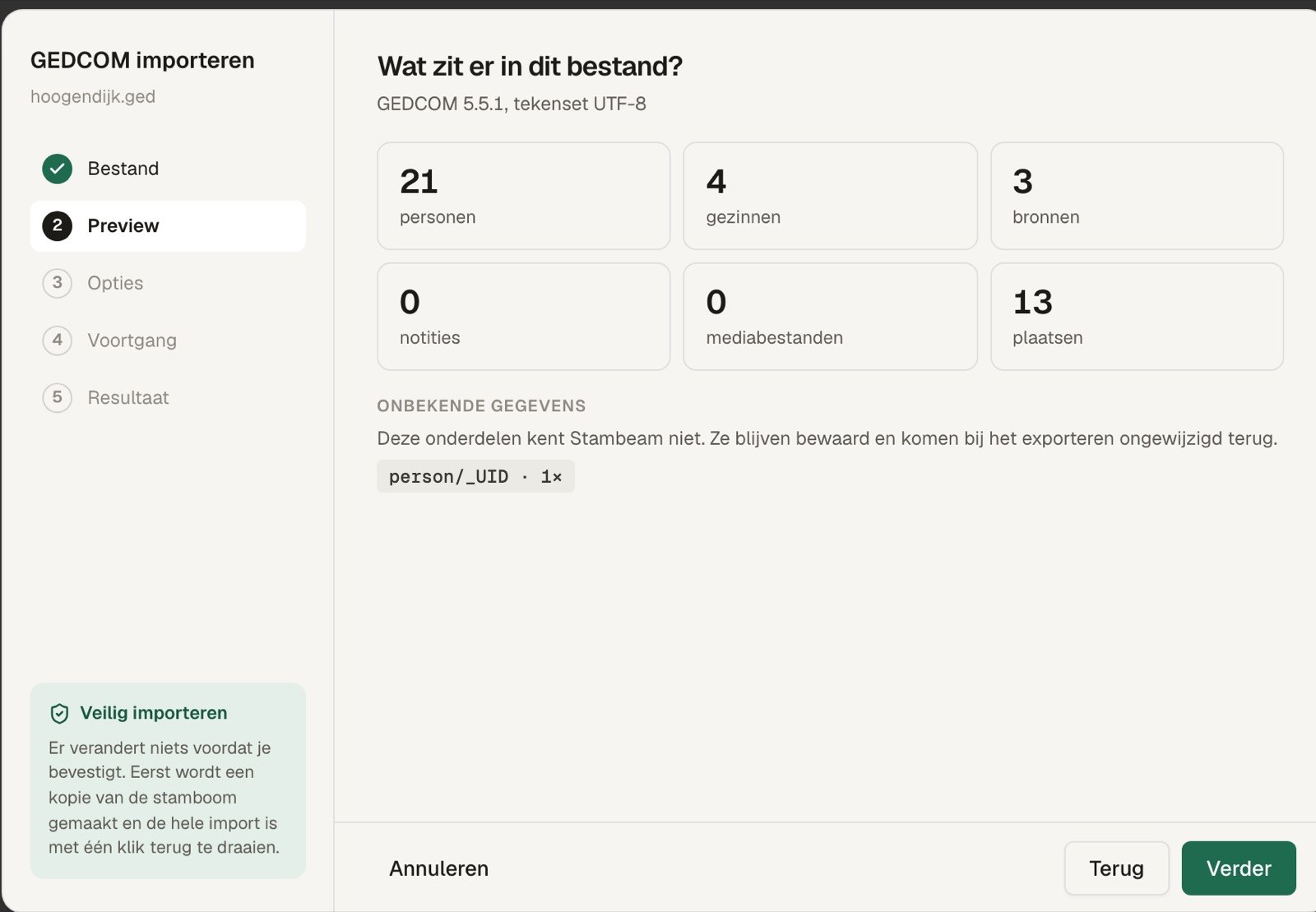
Kies het bestand dat je net hebt gemaakt. Er verandert nog niets. - 2Bekijk het voorbeeld en importeer.
Je ziet hoeveel personen, gezinnen, bronnen en foto’s erin zitten. Klik op Importeren; vlak ervoor maakt Stambeam een kopie van je stamboom. - 3Behouden of ongedaan maken.
Klopt het, dan werk je direct verder. Zo niet, dan staat alles weer zoals het was.
Gegevens die Stambeam niet kent, blijven bewaard en gaan bij een export naar GEDCOM ongewijzigd weer mee.
Wat Stambeam anders doet
Je eigen stamboom, met een paar nieuwe mogelijkheden.
Probeer het met je eigen stamboom.
30 dagen gratis proberen